
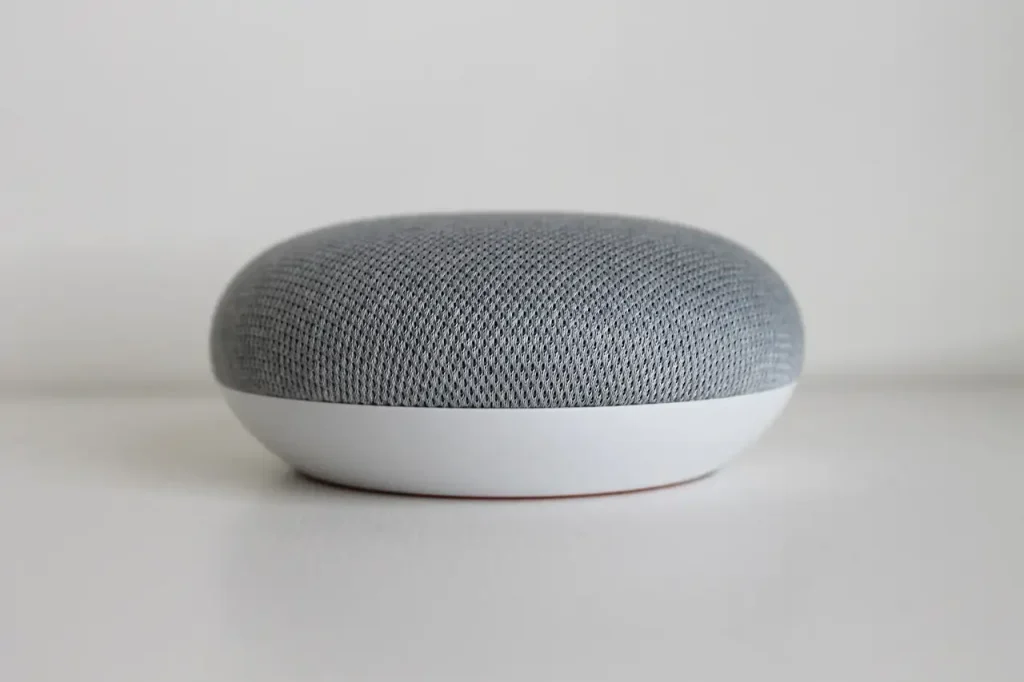
Hand aufs Herz: Du sitzt im Auto, deine Hände sind am Lenkrad, und du siehst auf deinem Smartphone eine neue Nachricht blinken. Du würdest sie jetzt am liebsten lesen, aber das wäre viel zu gefährlich. Genau in solchen Momenten wünschst du dir, dass dein Handy dir einfach vorliest, was da steht. Die gute Nachricht: Genau das macht Google für dich möglich, wenn du weißt, wie du die Funktionen der Google Spracherkennung richtig nutzt, um deine Nachrichten vorlesen zu lassen. Es geht darum, Technologie so einzusetzen, dass sie dein Leben einfacher und sicherer macht. Lass uns mal schauen, wie das mit der Google Spracherkennung und dem Vorlesen von Nachrichten genau funktioniert.
Die Magie hinter dem Vorlesen: Was passiert, wenn Google deine Nachricht liest
Wenn du von „Google spracherkennung nachricht vorlesen“ sprichst, meinen wir oft zwei verschiedene, aber zusammenhängende Dinge. Erstens: Die Technik, die deine gesprochenen Befehle versteht (Spracherkennung). Zweitens: Die Technik, die geschriebenen Text in Sprache umwandelt (Text-to-Speech). Beides zusammen erlaubt dir ein echtes Freisprech-Erlebnis.
Du kennst das vielleicht von deinem Google Assistant. Wenn du sagst: „Hey Google, lies meine neuen Nachrichten vor“, nutzt das System all diese Fähigkeiten. Es identifiziert, welche App die Nachricht gesendet hat, greift sicher auf den Inhalt zu und gibt ihn über die Lautsprecher deines Telefons oder deiner Smartwatch wieder. Das ist besonders praktisch, wenn du gerade kochst, Sport machst oder eben fährst und deine Hände frei haben musst.
 Wann das Vorlesen von Nachrichten am nützlichsten ist
Überlege mal, wann du normalerweise frustriert bist, weil du eine Nachricht nicht lesen kannst. Oft sind es genau diese Situationen:
- Du bist in der Küche und hast Teig an den Fingern.
- Du bist mit dem Fahrrad unterwegs und möchtest den Verkehr im Auge behalten.
- Du hast eine Sehschwäche und der Bildschirm ist zu klein oder zu dunkel.
- Du hast gerade ein Telefonat beendet und möchtest schnell wissen, was du verpasst hast.
In diesen Momenten ist die Funktion, die dir Google zur Verfügung stellt, um Text vorlesen zu lassen, Gold wert. Es geht um Effizienz und Sicherheit im Alltag.
Schritt für Schritt: So aktivierst du das Vorlesen deiner Nachrichten
Damit Google deine Nachrichten zuverlässig vorlesen kann, müssen ein paar Einstellungen auf deinem Android-Gerät stimmen. Viele dieser Funktionen sind standardmäßig aktiviert, aber es lohnt sich immer, einen kurzen Check zu machen, besonders wenn du eine bestimmte App wie WhatsApp oder Telegram nutzt, deren Nachrichten vorgelesen werden sollen.
Die Grundlage: Google Assistant und Benachrichtigungen
Der Google Assistant ist das Herzstück dieser Funktion. Du brauchst ihn, damit die Befehle verarbeitet werden können.
- Assistant prüfen: Stelle sicher, dass dein Google Assistant korrekt eingerichtet ist. Das machst du oft über die Google-App oder die Einstellungen deines Smartphones unter „Google“ und dann „Einstellungen“.
- Benachrichtigungszugriff erlauben: Das ist der wichtigste Schritt. Google braucht die Erlaubnis, um überhaupt auf die Inhalte der anderen Apps zugreifen zu können. Geh in die Systemeinstellungen deines Telefons. Suche nach „Benachrichtigungen“ oder „Apps & Benachrichtigungen“. Dort findest du den Punkt „Spezieller Zugriff“ oder „Benachrichtigungszugriff“. Hier musst du dem Google Assistant explizit erlauben, deine Benachrichtigungen zu lesen. Ohne diesen Zugriff kann Google dir nicht sagen, was in deiner neuen SMS oder E-Mail steht.
- Sprachbefehl üben: Wenn alles eingerichtet ist, probiere es aus. Sprich laut und deutlich: „Hey Google, lies mir meine Benachrichtigungen vor.“ Oder sei spezifischer, wenn du nur eine bestimmte App meinst: „Hey Google, lese meine letzten WhatsApp-Nachrichten vor.“
VIDEO: Texte von Google vorlesen lassen!
Probleme bei bestimmten Apps: Warum liest Google nicht vor?
Manchmal funktioniert es bei einer App, aber nicht bei einer anderen. Das liegt oft daran, wie die jeweilige App ihre Benachrichtigungen aufbaut. Zum Beispiel können einige Messenger spezielle Verschlüsselungen verwenden, die der Assistant nur schwer lesen kann, oder die App selbst blockiert den Zugriff aus Datenschutzgründen.
Was du tun kannst, wenn die Google Spracherkennung die Nachricht einer bestimmten Anwendung ignoriert:
- App-Benachrichtigungen prüfen: Gehe in die Einstellungen der fraglichen App (z. B. Telegram). Stelle sicher, dass die Benachrichtigungen überhaupt aktiviert sind und dass sie eine Vorschau anzeigen. Wenn die Vorschau auf deinem Sperrbildschirm „Nachricht gesperrt“ anzeigt, kann Google sie auch nicht vorlesen.
- Display-Entsperrung: Oft liest Google die Nachrichten nur vor, wenn dein Gerät entsperrt ist. Teste einmal, ob es klappt, wenn du das Handy kurz entsperrst, bevor du den Befehl gibst. Manche Sicherheitsstufen verhindern das automatische Vorlesen, solange das Display gesperrt ist.
- Spracheinstellungen abgleichen: Stelle sicher, dass die Sprache, in der du den Befehl gibst und in der die Nachricht verfasst wurde, mit der Hauptsprache deines Google Assistant übereinstimmt.
Die Wahl der Stimme: Wie die Text-to-Speech-Stimme klingt
Es ist ein großer Unterschied, ob dir eine monotone, roboterhafte Stimme etwas vorliest oder ob die Sprache natürlich klingt. Hier kommt die Text-to-Speech-Engine von Google ins Spiel. Die Qualität dieser Stimmen hat sich in den letzten Jahren enorm verbessert. Diese Technologie, die wir oft im Zusammenhang mit dem Vorlesen von langen Artikeln oder eben Nachrichten nutzen, klingt heute oft sehr menschlich.
Vertiefende Links
Sieh dir diese interessanten Artikel an, die wir zu Google Spracherkennung: Nachricht vorlesen lassen leicht ausgewählt haben.
Deine Stimme einstellen: Die perfekte Hörerfahrung
Du hast Einfluss darauf, wie dein Google Assistant spricht. Wenn du die Stimme als zu langsam, zu schnell oder einfach unangenehm empfindest, kannst du das ändern.
Gehe dafür wieder in die Einstellungen deines Google Assistant (meist über die Google-App oder durch langes Drücken des Home-Buttons und dann auf das Profilbild oben rechts).
Suche nach den Optionen für „Sprache“ und „Assistenten-Stimme“. Dort kannst du oft zwischen verschiedenen Stimmen wählen (männlich, weiblich) und die Sprechgeschwindigkeit anpassen. Probiere ein paar aus, bis du eine Stimme findest, die du angenehm findest, wenn sie dir deine täglichen E-Mails oder eben die Google spracherkennung nachricht vorlesen Funktion nutzt.
Sicherheit und Datenschutz beim Vorlesen
Ein häufiger Gedanke, wenn es darum geht, dass ein digitaler Assistent Nachrichten liest, ist: Wer hört da mit? Das ist eine absolut berechtigte Sorge, und ich erkläre dir gerne, wie Google damit umgeht.
Wenn du den Befehl gibst, deine Nachrichten vorlesen zu lassen, verarbeitet Google diese Anfrage auf seinen Servern, um den Text zu interpretieren und dann die Sprache zu generieren. Wichtig ist aber, dass Google in der Regel nur die spezifischen Inhalte liest, die du aktiv angefordert hast. Es hört nicht ständig mit, um alles mitzuschneiden, was auf deinem Handy passiert.
Zudem gilt: Wenn du den Benachrichtigungszugriff für den Assistant freigibst, vertraust du Google, diese Daten temporär zu nutzen, um deinen Befehl auszuführen. Du kannst diesen Zugriff jederzeit wieder entziehen. Wenn du zum Beispiel merkst, dass du die Funktion gar nicht nutzt, kannst du unter den Einstellungen den Benachrichtigungszugriff für Google wieder deaktivieren. Dann liest dir der Assistant nichts mehr vor, was dir ein gutes Gefühl gibt, wenn du vorsichtiger sein möchtest.
Alternative Wege: Wenn der Assistant mal streikt
Manchmal funktioniert der klassische Assistant-Befehl nicht, aber du brauchst trotzdem Hilfe beim Lesen. Es gibt alternative Wege, die du kennen solltest, falls du gerade eine längere E-Mail oder einen langen Artikel vorlesen lassen möchtest und nicht nur die kurzen Messenger-Nachrichten.
Für Android-Nutzer ist die Funktion „Bildschirm vorlesen“ eine sehr mächtige Alternative. Diese Funktion ist Teil der Barrierefreiheits-Einstellungen. Für weitere nützliche Funktionen zur Verwaltung von Benachrichtigungen, insbesondere bei verpassten Anrufen, lesen Sie unseren Beitrag über Nachrichten bei entgangenem Anruf.
- Barrierefreiheit aktivieren: Gehe in die Systemeinstellungen und suche nach „Barrierefreiheit“.
- Select to Speak (Auswahl zum Sprechen): Aktiviere diese Funktion. Wenn sie aktiv ist, erscheint oft ein kleines Symbol am unteren Bildschirmrand.
- Text auswählen und vorlesen lassen: Wenn du eine Nachricht siehst, tippe auf dieses Symbol und markiere dann den Textblock, den du vorgelesen haben möchtest. Der Assistant liest dir dann nur diesen markierten Teil vor, unabhängig davon, ob es eine Systemnachricht oder eine App-Nachricht ist.
Diese Methode ist oft zuverlässiger, wenn es um komplizierte Anzeigen in bestimmten Apps geht, da du selbst genau festlegst, was die Spracherkennung lesen soll. Es ist zwar ein zusätzlicher Tipp auf dem Bildschirm, aber es funktioniert oft, wenn der reine Sprachbefehl „Hey Google, lies meine Nachricht vor“ an einer Stelle hakt.
Häufig gestellte fragen
wie stelle ich google assistant ein, damit er nachrichten liest?
Du musst zuerst den Benachrichtigungszugriff in den Systemeinstellungen unter dem Punkt „Apps & Benachrichtigungen“ für den Google Assistant aktivieren. Erst dann darf der Assistant die Inhalte deiner Apps sehen und diese dann auf deinen Befehl hin vorlesen. Überprüfe danach, ob die Stimme korrekt eingestellt ist.
liest google auch nachrichten von allen apps vor?
Grundsätzlich liest Google Nachrichten von allen Apps vor, die dir normale Benachrichtigungen senden und deren Vorschau nicht komplett verborgen ist. Bei manchen stark verschlüsselten oder sehr neuen Messenger-Apps kann es aber zu Verzögerungen oder Fehlern kommen. Oft ist es einfacher, den Befehl direkt nach Eingang der Nachricht zu geben.
was mache ich, wenn die stimme beim vorlesen zu schnell ist?
Du kannst die Geschwindigkeit der Google-Stimme anpassen. Öffne die Einstellungen deines Google Assistant und suche den Menüpunkt zur Assistenten-Stimme oder zur Spracheingabe. Dort findest du Regler, mit denen du die Sprechgeschwindigkeit erhöhen oder verlangsamen kannst, bis es für dein Ohr angenehm ist.







