
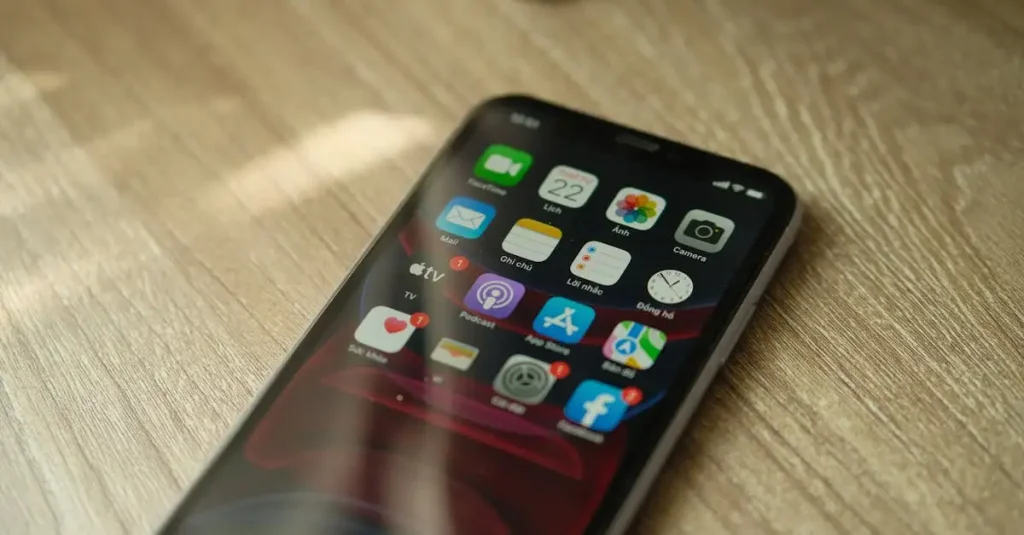
Du sitzt in einem Meeting, das Handy liegt stumm auf dem Tisch, und du fragst dich: Gibt es eigentlich eine Möglichkeit, bei einer neuen Nachricht auf dem iPhone eine dezente, aber sichtbare Benachrichtigung zu bekommen, ohne dass der Bildschirm ständig aufleuchtet oder laute Töne ertönen? Viele wünschen sich genau das: eine diskrete LED-Anzeige für eingehende Nachrichten, so wie es ältere Handys oft hatten. Lass uns gleich zu Beginn ehrlich sein: Moderne iPhones haben keine physische, kleine Leuchtdiode – also eine echte LED – mehr, die für Benachrichtigungen blinkt. Das hat Apple zugunsten des schlanken Designs weggelassen. Aber keine Sorge, das bedeutet nicht, dass du im Dunkeln tappst. Es gibt sehr gute Alternativen, um genau diese Funktion der diskreten Anzeige bei einer Nachricht auf dem iPhone nachzubilden.
Warum das iPhone keine klassische Benachrichtigungs-LED hat
Als du vielleicht noch ein anderes Smartphone hattest, hast du vielleicht eine kleine rote oder grüne Lampe gesehen, die blinkte, wenn eine SMS oder ein Anruf kam. Diese LEDs waren einfach und zuverlässig. Apple hat sich bei seinen neueren Modellen von dieser Technik verabschiedet. Der Grund liegt oft in der Ästhetik und der Integration neuerer Display-Technologien. Das Display selbst ist nun das Zentrum der Aufmerksamkeit. Dennoch suchen viele Nutzer nach einer solchen visuellen Hilfe, besonders wenn das Telefon gerade nicht direkt vor ihnen liegt oder wenn sie es lautlos nutzen müssen. Du fragst dich also, wie du die Funktion „Led bei Nachricht iPhone“ trotzdem erhältst, wenn das Gerät gerade auf dem Tisch liegt.
Die beste Alternative: Blitzlicht bei Mitteilungen nutzen
Die direkteste und effektivste Methode, um eine Art „LED-Ersatz“ auf deinem iPhone zu aktivieren, ist die Nutzung des Kamerablinks. Apple nennt diese Funktion „LED-Blitz für Hinweise“. Das ist genau das, was du suchst, wenn du eine visuelle Signalisierung benötigst, die dir eine neue Nachricht auf dem iPhone signalisiert, auch wenn der Ton aus ist. Wenn du lieber akustische Signale nutzen möchtest, findest du hier eine Anleitung, wie du eine Anleitungsportal.de.de/kostenlose-klingeltoene-app-nachricht/“>App für kostenlose Klingeltöne verwendest. Der Blitz ist hell und fällt auf, selbst wenn das Display dunkel bleibt. Hier erkläre ich dir Schritt für Schritt, wie du diese Einstellung findest und aktivierst.
So aktivierst du den Kamerablitz für Benachrichtigungen
Die Einstellung ist etwas versteckt, aber leicht zu finden, sobald du weißt, wo du suchen musst. Folge diesen Schritten, um den Blitz bei jeder eingehenden Nachricht oder jedem Anruf zu aktivieren:
- Öffne die App „Einstellungen“ auf deinem iPhone. Suche das graue Zahnrad-Symbol.
- Scrolle nach unten und tippe auf den Punkt „Bedienungshilfen“. Das ist wichtig für alle Funktionen, die das Seherlebnis anpassen.
- Im Bereich „Hören und Sehen“ findest du den Menüpunkt „Audio/Visuell“. Tippe darauf.
- Ganz unten in dieser Liste siehst du die Option „LED-Blitz für Hinweise“. Schalte diesen Schalter ein.
Sobald du diesen Schalter aktivierst, beginnt der Blitz an der Rückseite deines iPhones zu leuchten, wenn eine Nachricht eintrifft oder ein Anruf eingeht. Das ist besonders nützlich in lauten Umgebungen oder wenn du dein Handy stumm schaltest, um konzentriert arbeiten zu können.
VIDEO: NEU Diese Funktion geht jetzt auch auf dem iPhone!
Optionen für den LED-Blitz: Immer oder nur bei gesperrtem Display
Du hast sogar noch mehr Kontrolle darüber, wann der Blitz reagiert. Direkt unter der Hauptschaltung findest du zwei weitere wichtige Optionen, die dir helfen, die Funktion perfekt an deine Bedürfnisse anzupassen, wenn du eine „Led bei Nachricht iPhone“ Funktion suchst:
- LED-Blitz für Hinweise: Das ist die generelle Aktivierung, die wir gerade besprochen haben.
- LED-Blitz bei Alarm: Diese Einstellung bedeutet, dass der Blitz *immer* leuchtet, egal ob dein iPhone gesperrt ist oder du es gerade benutzt. Wenn du ihn nur als unaufdringliches Signal nutzen willst, wenn das Telefon liegt, brauchst du diese Option vielleicht nicht.
- Für maximale Sichtbarkeit: Viele Nutzer stellen fest, dass sie den Blitz nur brauchen, wenn das Gerät auf dem Tisch liegt und das Display dunkel ist. In diesem Fall aktivierst du nur die Hauptfunktion. Wenn du aber wirklich sichergehen willst, dass du keine Nachricht bei einem iPhone verpasst, kannst du auch „LED-Blitz bei Alarm“ einschalten.
Wenn der Blitz zu hell ist: Anpassungsmöglichkeiten
Ich verstehe, wenn du denkst: „Der Kamerablitz ist viel zu hell und stört mehr, als er hilft.“ Das ist ein berechtigter Einwand, besonders wenn du in einer ruhigen Umgebung bist. Glücklicherweise bietet Apple hier auch eine kleine Anpassungsmöglichkeit, die die Intensität des Hinweises beeinflusst. Wenn du die Funktion „LED-Blitz für Hinweise“ aktiviert hast, kannst du auch die Option „Blitzintensität verringern“ aktivieren.
Diese Option macht den Lichtimpuls sanfter. Es ist keine echte LED-Dimmbarkeit, aber es ist ein deutlicher Unterschied, der den Blitz weniger aufdringlich macht. Probiere das aus, wenn dir der normale Blitz zu stark erscheint, du aber trotzdem eine visuelle Benachrichtigung bei einer Nachricht auf deinem iPhone haben möchtest.
Was ist mit anderen Benachrichtigungsarten?
Du fragst dich vielleicht, ob diese Blitzfunktion nur für Anrufe gilt oder auch für alle anderen Apps, wie WhatsApp, Telegram oder E-Mails. Hier ist die gute Nachricht: Der Kamerablitz reagiert auf alle Systembenachrichtigungen, für die du Push-Meldungen aktiviert hast. Das heißt, wenn du eine neue WhatsApp-Nachricht erhältst und diese Meldung auf deinem Sperrbildschirm erscheint (oder auch nur kurz auf dem Display aufleuchtet), wird der Blitz ausgelöst.
Es ist aber entscheidend, dass die App-Benachrichtigung generell aktiviert ist. Wenn du zum Beispiel in den Einstellungen für WhatsApp alle Banner-Meldungen deaktiviert hast, kann das iPhone den Blitz nicht auslösen. Du musst also sicherstellen, dass die jeweiligen Apps in den allgemeinen Benachrichtigungseinstellungen deines iPhones erlaubt sind, dir Mitteilungen zu senden.
Vergleich: Blitzlicht versus Always-On-Display
Wenn dein iPhone ein neueres Modell ist (zum Beispiel ein iPhone 14 Pro oder neuer), hast du vielleicht das „Always-On-Display“ (AOD). Manche Leute finden AOD super, weil es ständig die Uhrzeit oder kleine Symbole anzeigt. Aber auch hier gibt es einen Unterschied zur gewünschten „Led bei Nachricht iPhone“ Funktion. Das AOD zeigt Informationen dauerhaft, wenn auch abgedunkelt. Der Blitz hingegen ist ein *Ereignis-Signal*. Er passiert nur, wenn wirklich etwas Neues da ist. Für viele ist dieses einmalige Aufleuchten viel besser geeignet, um sie zu alarmieren, ohne dass das Display unnötig viel Energie verbraucht oder ständig Informationen zeigt, die man gerade nicht braucht.
Denke daran: Der Blitz ist ein Signal für etwas Neues. Das AOD ist ein Fenster zur aktuellen Zeit und zu verpassten Benachrichtigungen. Beides kannst du nutzen, aber sie lösen unterschiedliche Bedürfnisse.
Wenn das iPhone auf dem Display liegt: Vibration als Ergänzung
Manchmal liegt das iPhone so, dass der Blitz zwar theoretisch funktioniert, aber durch eine Unterlage verdeckt wird. Oder du sitzt in einer Situation, in der selbst ein kurzes Aufblitzen zu viel ist. In diesen Fällen solltest du die Vibrationseinstellungen deines iPhones prüfen. Wenn du das Telefon auf stumm schaltest, stelle sicher, dass die Option „Im Stumm-Modus vibrieren“ aktiviert ist. So erhältst du eine haptische Rückmeldung, die zwar nicht leuchtet, aber trotzdem registriert wird. Viele Nutzer kombinieren den Blitz mit einer dezenten Vibration für die maximale Sicherheit, keine Nachricht zu verpassen.
Gehe dazu wieder in die „Einstellungen“ zu „Töne & Haptik“. Dort kontrollierst du, ob das iPhone vibriert, wenn es auf lautlos gestellt ist. Dieses Zusammenspiel aus Lichtsignal und Vibration gibt dir die Sicherheit, die du von einer klassischen Benachrichtigungs-LED gewohnt warst. Wenn du auch Probleme mit Facebook-Benachrichtigungen hast, lies den folgenden Beitrag: Facebook keine Benachrichtigung Nachricht.
häufig gestellte fragen
Relevante Artikel
Gewinne vertiefte Einblicke in iPhone LED Benachrichtigung: Anleitung und Tipps mit dieser Linkliste.
wie schalte ich den blitz für anrufe ein
Gehe in die Einstellungen deines iPhones, wähle „Bedienungshilfen“ und dann „Audio/Visuell“. Dort findest du den Schalter „LED-Blitz für Hinweise“, den du aktivieren musst. Dieser Blitz funktioniert sowohl bei eingehenden Anrufen als auch bei allen anderen Benachrichtigungen, wenn diese erlaubt sind.
blinkt das licht bei allen nachrichten gleich schnell
Nein, die Blinkfrequenz passt sich dem Benachrichtigungstyp an. Bei einem normalen Text oder einer App-Nachricht ist es meist ein kurzes Aufleuchten. Bei einem eingehenden Anruf blinkt der Blitz oft länger und deutlicher, um die Wichtigkeit des Ereignisses zu signalisieren.
verbraucht der blitz viel akku, wenn er an ist
Der Blitz selbst verbraucht nur Strom, wenn er tatsächlich ausgelöst wird, also bei einer eingehenden Benachrichtigung. Wenn du viele Nachrichten bekommst, wird der Akku dadurch minimal schneller leer. Im Ruhezustand oder bei Nicht-Nutzung verbraucht die Funktion keine zusätzliche Energie.







