

Du wartest auf eine wichtige Nachricht auf Facebook, aber es passiert einfach nichts? Du siehst keine Benachrichtigung, obwohl du sicher bist, dass jemand dir geschrieben hat? Dieses Gefühl kennen viele. Du scrollst durch deinen Feed, checkst die App, aber die rote Zahl, die dir eine neue Nachricht signalisiert, bleibt aus. Das kann frustrierend sein, besonders wenn du auf eine dringende Antwort wartest. Mach dir keine Sorgen, das ist oft kein großes technisches Drama. Lass uns gemeinsam schauen, warum deine Facebook-Nachrichtenbenachrichtigungen streiken und was du dagegen tun kannst.
Wenn Facebook still bleibt: Warum du keine Nachrichtenerinnerung bekommst
Es gibt verschiedene Gründe, warum du auf deinem Smartphone oder Computer plötzlich keine Meldung mehr für neue Facebook-Nachrichten erhältst. Manchmal liegt es an einer kleinen Einstellung, die sich versehentlich geändert hat. Manchmal ist es die App selbst, die eine kleine Pause braucht. Lass uns die häufigsten Ursachen systematisch durchgehen.
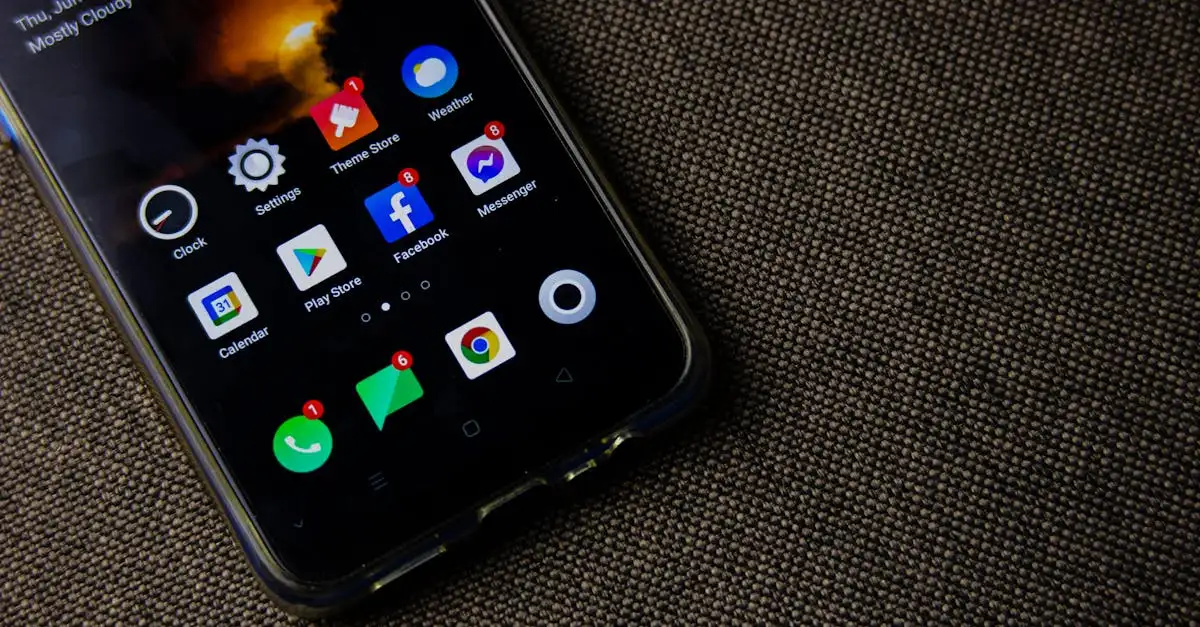 Die Benachrichtigungseinstellungen überprüfen
Der häufigste Grund, warum die Facebook keine Benachrichtigung für eine neue Nachricht sendet, liegt direkt in den Einstellungen verborgen. Facebook bietet dir sehr viele Optionen, wann und wie du informiert werden möchtest. Vielleicht hast du das für private Nachrichten unbeabsichtigt deaktiviert.
So überprüfst du das Schritt für Schritt auf deinem Handy:
- Öffne die Facebook-App.
- Gehe zu deinem Profilbild oder den drei Strichen (je nach Gerät) und tippe auf „Einstellungen und Privatsphäre“.
- Wähle „Einstellungen“.
- Scrolle nach unten zum Bereich „Benachrichtigungen“.
- Tippe auf „Push-Benachrichtigungen“.
Hier musst du sicherstellen, dass der Schalter für „Nachrichten“ aktiviert ist. Wenn dieser Punkt aus ist, bekommst du einfach keine akustischen oder visuellen Hinweise, wenn ein neuer Chat eingeht. Das ist eine einfache Sache, aber sie wird oft übersehen, wenn man sich zum ersten Mal durch die vielen Menüs klickt.
VIDEO: So beheben Sie, dass Facebook-Benachrichtigungen unter Android nicht funktionieren
Stille Modi und Störungen
Hast du vielleicht versehentlich den „Nicht stören“-Modus auf deinem Smartphone aktiviert? Viele moderne Handys haben einen Fokus-Modus oder einen Schlafenszeit-Modus. Diese Modi unterdrücken alle Benachrichtigungen von Apps, um dich nicht abzulenken.
Prüfe die Einstellungen deines Geräts (nicht nur die von Facebook). Wenn der stille Modus aktiv ist, blockiert dein Handy die Signale von Facebook komplett. Stelle sicher, dass du für Facebook Ausnahmen erteilst oder den Modus temporär deaktivierst, um zu testen, ob das Problem mit der Facebook keine Benachrichtigung nachricht dadurch behoben wird.
Einstellungen im Messenger
Wichtig: Facebook trennt oft die Benachrichtigungen für den Feed und die für den Messenger. Wenn du Nachrichten über den separaten Messenger-Dienst empfängst – was heute fast immer der Fall ist –, musst du auch dort nachsehen.
Gehe in die Messenger-App und überprüfe dort:
- Öffne den Messenger.
- Tippe auf dein Profilbild oben links.
- Scrolle zu „Benachrichtigungen und Sounds“.
- Kontrolliere, ob Töne und Pop-up-Benachrichtigungen eingeschaltet sind. Manchmal schaltest du hier den Ton aus, während die visuelle Anzeige auf dem Sperrbildschirm weiterhin funktioniert. Aber wenn du den Ton nicht hörst, denkst du schnell, es gibt keine neue Facebook-Nachricht.
Technische Hürden: Was auf deinem Gerät falsch läuft
Manchmal liegt das Problem nicht an der Einstellung in der App, sondern an der Art, wie dein Handy oder dein Browser mit Facebook umgeht. Gerade bei älteren Geräten oder wenn du viel im Hintergrund laufen hast, kann es zu Problemen kommen.
App-Updates und Bugs
Softwarefehler, sogenannte Bugs, sind ein häufiger Übeltäter. Wenn Facebook ein Update herausbringt, kann es manchmal zu unerwartetem Verhalten kommen, wie zum Beispiel dass die Funktion „Facebook keine Benachrichtigung nachricht mehr senden“ plötzlich aktiviert wird.
Was du tun kannst:
- App aktualisieren: Gehe in den App Store (iOS) oder Google Play Store (Android) und suche nach Facebook oder Messenger. Installiere alle ausstehenden Updates. Oft behebt der Entwickler solche Fehler schnell in der nächsten Version.
- App neu starten: Schließe die App komplett im Hintergrund und öffne sie neu. Das löst oft temporäre Hänger.
Interessante Links
Sieh dir diese interessanten Artikel an, die wir zu Facebook Benachrichtigungen fehlen: Was tun bei ausgewählt haben.
Cache leeren: Der digitale Staublutscher
Apps speichern temporäre Daten, den sogenannten Cache. Dieser hilft der App, schneller zu laden. Manchmal wird dieser Speicher aber fehlerhaft oder überfüllt, und das führt zu seltsamen Problemen – wie dem Ausbleiben wichtiger Benachrichtigungen.
Wenn du Android nutzt, ist das oft einfach:
- Gehe in die Systemeinstellungen deines Telefons.
- Suche nach „Apps“ oder „Anwendungen“.
- Wähle Facebook und dann den Messenger.
- Tippe auf „Speicher“ und dann auf „Cache leeren“. Achtung: Leere nicht den „Daten löschen“-Bereich, sonst musst du dich neu anmelden!
Bei iPhones wird der Cache nicht so einfach manuell geleert. Hier hilft es oft, die App einmal komplett zu deinstallieren und neu zu installieren. Das entfernt alle alten, fehlerhaften Daten.
Browser-Einstellungen bei Nutzung am PC
Wenn du Facebook am Computer nutzt und dort keine Meldungen bekommst, schau in deinen Webbrowser (Chrome, Firefox, Edge). Moderne Browser fragen dich, ob eine Webseite (also Facebook.com) dir Benachrichtigungen senden darf. Wenn du das damals abgelehnt hast, bekommst du keine Pop-ups.
So aktivierst du es in Chrome:
- Gehe zu Facebook im Browser.
- Klicke auf das kleine Schloss-Symbol links neben der Adressleiste.
- Suche nach dem Punkt „Berechtigungen“ oder „Website-Einstellungen“.
- Stelle sicher, dass „Benachrichtigungen“ auf „Zulassen“ steht.
Wenn es am Gerät selbst liegt: Systemweite Probleme
Manchmal blockiert nicht Facebook die Nachricht, sondern dein Betriebssystem verhindert, dass die App überhaupt etwas anzeigen darf. Das ist ein Schutzmechanismus, der aber manchmal zu viel des Guten tut.
Energiesparmodi
Moderne Smartphones sind sehr gut darin, Akku zu sparen. Sie tun dies, indem sie Apps, die du längere Zeit nicht aktiv benutzt hast, in einen tiefen Schlafmodus versetzen. Wenn Facebook schläft, erhält es keine Push-Nachrichten in Echtzeit.
Suche in deinen Telefoneinstellungen nach „Akkuoptimierung“ oder „Hintergrundaktivität“. Stelle sicher, dass Facebook und der Messenger von dieser strengen Optimierung ausgenommen sind. Du musst der App erlauben, im Hintergrund aktiv zu bleiben, damit sie dir sofort mitteilen kann, wenn eine neue Facebook-Nachricht reinkommt. Dies ist auch wichtig, wenn du eine Facebook Messenger Nachricht an mehrere Personen versenden möchtest.
Berechtigungen für Benachrichtigungen
Auf Android-Handys gibt es eine zentrale Stelle für alle App-Berechtigungen. Wenn du dort versehentlich die Berechtigung für Benachrichtigungen für den Messenger entzogen hast, wird es keine Glocke geben.
Gehe zu den Systemeinstellungen, finde die App-Liste, wähle Messenger und überprüfe die „Berechtigungen“. Der Eintrag „Benachrichtigungen anzeigen“ muss aktiv sein. Fehlt diese Berechtigung, ist das Problem schnell gefunden, besonders wenn du kürzlich dein System aktualisiert hast.
Testen und Vergewissern: So weißt du, ob es funktioniert
Nachdem du alle Einstellungen überprüft und eventuell Anpassungen vorgenommen hast, ist es wichtig zu testen, ob dein Problem mit der Facebook keine Benachrichtigung nachricht nun gelöst ist. Du brauchst einen unabhängigen Test.
Bitte eine vertrauenswürdige Person (einen Freund oder ein Familienmitglied), dir gezielt eine Nachricht über den Messenger zu schicken. Achte dabei auf Folgendes, während du das Handy mit gesperrtem Bildschirm hältst:
- Hörst du einen Ton?
- Erscheint ein Banner auf dem Sperrbildschirm?
- Siehst du eine rote Zahl auf dem App-Symbol?
Wenn du all das siehst, super. Wenn nicht, probiere den gleichen Test noch einmal, aber diesmal öffnest du die Facebook-App direkt, ohne auf die Benachrichtigung zu warten. Siehst du die Nachricht dann sofort im Posteingang? Wenn ja, liegt das Problem klar bei der Push-Benachrichtigung, und du musst noch einmal die Schritte unter Punkt 2 (Stille Modi) überprüfen.
Manchmal ist die Lösung überraschend einfach. Sei geduldig mit der Technik. Meistens ist es nur eine kleine Checkbox, die angekreuzt oder entfernt werden muss.
häufig gestellte fragen
bekomme ich eine meldung wenn ich nur facebook lite nutze
Facebook Lite hat oft eigene, vereinfachte Einstellungen. Prüfe dort speziell die Einstellungen für „Benachrichtigungen und Sounds“. Oft sind die Optionen dort begrenzter, aber du musst trotzdem sicherstellen, dass Push-Meldungen zugelassen sind. Wenn du auf dem Hauptgerät keine Meldung erhältst, ist es auf Lite wahrscheinlich genauso. Für Fragen zur Nachrichtenfunktion, erfährst du hier, wie man Facebook Nachrichten senden kann, ohne eine Freundschaftsanfrage zu stellen.
kann es am internet liegen, wenn keine benachrichtigung kommt
Wenn deine Internetverbindung sehr langsam oder instabil ist, kann die Nachricht zwar ankommen, aber die Benachrichtigung wird verzögert oder gar nicht ausgelöst. Überprüfe deine WLAN- oder Mobilfunkverbindung. Eine kurze Unterbrechung reicht oft, damit die Push-Meldung verloren geht, bis du die App öffnest.
was hilft, wenn ich alles geprüft habe und es trotzdem nicht geht
Wenn du alle Menüs durchforstet hast und dein Handy alles erlaubt, bleibt oft nur der letzte Schritt: Melde dich komplett von Facebook und dem Messenger ab und logge dich danach wieder ein. Dieser Vorgang zwingt die App, alle Berechtigungen und Serververbindungen neu aufzubauen. Das behebt oft hartnäckige Anzeigefehler.







