
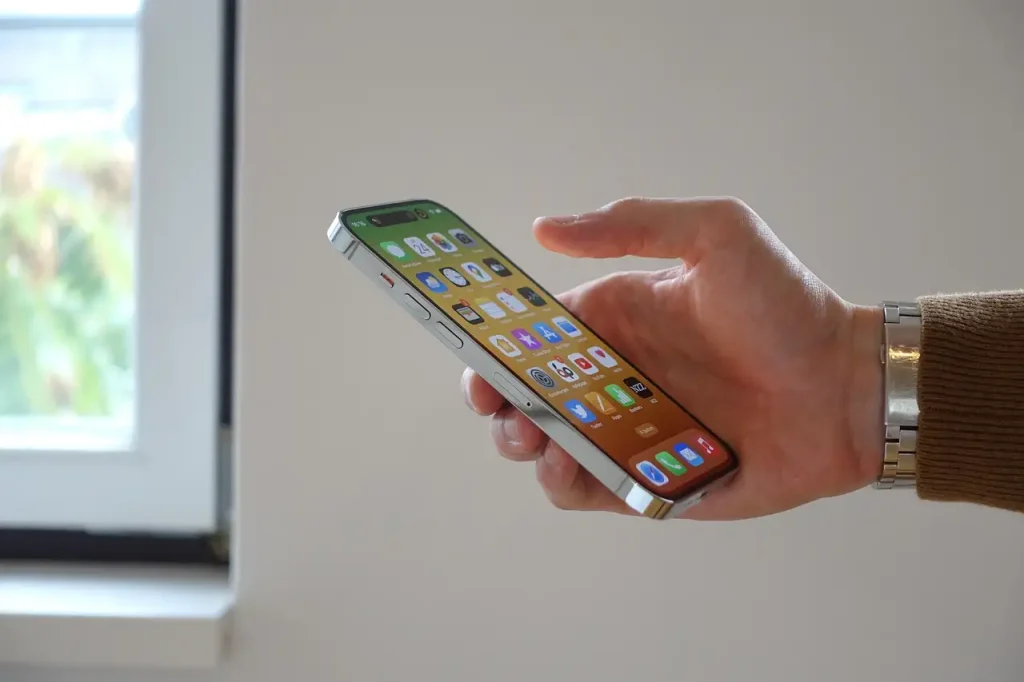
Du sitzt gerade in einer wichtigen Besprechung, oder vielleicht genießt du einfach einen ruhigen Moment, und dann klingelt dein iPhone. Du möchtest nicht abheben. Du entscheidest dich, den Anruf abzulehnen, aber gleichzeitig möchtest du vielleicht eine kurze Nachricht senden, damit der Anrufer weiß, dass du später zurückrufst. Oder andersherum: Du möchtest diese automatische Funktion, die dir vorschlägt, eine Nachricht zu senden, wenn du einen Anruf ablehnst, komplett loswerden. Es ist verständlich, wenn du dich fragst, wie du genau diese Einstellung beim iPhone Anruf mit Nachricht ablehnen deaktivieren kannst. Keine Sorge, das ist gar nicht kompliziert. Ich erkläre dir Schritt für Schritt, wie du die Kontrolle über dein iPhone zurückgewinnst und diese Funktion nach deinen Wünschen anpasst.
Warum diese Funktion überhaupt existiert
Apple hat diese Funktion eingebaut, um dir im Alltag zu helfen. Wenn du einen Anruf ablehnst, bietet dir dein iPhone automatisch die Option, eine Standardnachricht wie „Ich rufe dich später zurück“ zu senden. Das ist praktisch, wenn du zum Beispiel beim Autofahren bist oder gerade die Hände voll hast. Für viele Nutzer ist das eine super Sache. Aber was ist, wenn du das nicht brauchst? Vielleicht rufst du sowieso immer manuell zurück, oder die vorgeschlagenen Nachrichten passen einfach nicht zu deinem Kommunikationsstil. Wenn du dann jedes Mal den zusätzlichen Klick machen musst, um die Nachricht zu überspringen, nervt das schnell. Du suchst also nach Wegen, um die Standardantwort beim iPhone Anruf ablehnen zu verändern oder ganz auszuschalten.
So änderst du die Standardnachrichten für abgelehnte Anrufe
Dein iPhone erlaubt es dir, die Texte anzupassen, die vorgeschlagen werden, wenn du einen Anruf ablehnst. Du musst dich nicht mit den Standardtexten zufriedengeben. Hier zeige ich dir, wo du diese Einstellungen findest und wie du sie bearbeitest. Das ist oft schon der erste große Schritt, um die Funktion für dich nützlicher zu machen.
Schritt-für-Schritt-Anleitung zur Anpassung der Texte
Folge diesen einfachen Schritten auf deinem iPhone, um die Texte zu ändern:
- Öffne die Einstellungen-App auf deinem iPhone. Du erkennst sie am grauen Zahnrad-Symbol.
- Scrolle nach unten und tippe auf den Punkt Telefon. Hier findest du alle Grundeinstellungen für deine Anruffunktionen.
- Im Menü „Telefon“ suchst du nach dem Punkt Anruf abweisen mit Nachricht. Tippe darauf.
- Jetzt siehst du die drei oder vier Standardnachrichten, die dir vorgeschlagen werden, wenn du einen Anruf ablehnst.
- Tippe einfach auf die Nachricht, die du ändern möchtest. Eine Tastatur erscheint.
- Gib deinen neuen, gewünschten Text ein. Achte darauf, dass er kurz und prägnant bleibt, denn auf dem Sperrbildschirm ist nicht viel Platz.
- Wenn du fertig bist, tippe oben links auf „Zurück“ oder drücke den Home-Button, um die Änderung zu speichern. Dein iPhone sichert das automatisch.
Das war’s schon. Beim nächsten Mal, wenn du einen Anruf ablehnst, werden dir deine eigenen, angepassten Nachrichten angezeigt. Das hilft schon enorm, wenn du die vorgeschlagene Nachricht beim Anruf ablehnen auf dem iPhone ändern möchtest.
Die Funktion komplett deaktivieren: Anruf ablehnen ohne Nachricht
Manche Nutzer wollen gar keine Vorschläge sehen. Sie wollen nur ablehnen und fertig. Vielleicht fragst du dich: „Kann ich diese Nachricht vorschlagen Funktion komplett ausschalten, sodass ich nur noch auf den roten Ablehnen-Button tippe?“ Die kurze Antwort ist: Ja, aber es ist etwas versteckt. Du kannst nicht die gesamte „Senden von Nachrichten beim Ablehnen“-Funktion komplett deaktivieren, sodass die Option gar nicht mehr erscheint, aber du kannst die Vorschläge so einstellen, dass sie dir nicht mehr im Weg sind.
Die Umgehungslösung, um die Funktion zu „deaktivieren“
Der Trick liegt darin, die drei vorgeschlagenen Nachrichten so zu bearbeiten, dass sie für dich nutzlos werden, oder zumindest so, dass du sie ignorieren kannst, ohne dass dein iPhone sich „falsch“ anfühlt.
Wenn du die Standardtexte in der oben beschriebenen Anleitung änderst, kannst du sie auch einfach leer lassen oder mit sehr kurzen, sinnlosen Zeichen füllen. Wenn du alle drei Felder leer lässt, wird dein iPhone oft auf die ältere, einfachere Funktion zurückfallen – nämlich nur den Anruf abzulehnen, ohne eine Nachricht anzubieten. Oder es zeigt dir einfach nichts an, was du antippen kannst.
Probier es aus: Setze alle drei Felder unter „Anruf abweisen mit Nachricht“ auf ein einziges Leerzeichen oder ein „x“. Wenn du dann einen Anruf ablehnst, sollte die Auswahlmöglichkeit für die Nachricht entweder komplett verschwinden oder nur noch ein nutzloser Button sein, den du nicht mehr antippen musst. Damit hast du effektiv erreicht, was du wolltest: iPhone Anruf mit Nachricht ablehnen deaktivieren, zumindest in der Praxis.
Spezialfall: Anrufer blockieren statt nur ablehnen
Manchmal kommt der Wunsch, die Ablehnungsfunktion zu manipulieren, daher, dass du von bestimmten Nummern ständig gestört wirst. Es ist wichtig zu wissen, dass das Ablehnen eines Anrufs nur eine temporäre Lösung ist. Wenn du wirklich Ruhe haben möchtest, solltest du die Nummer blockieren. Das ist eine andere Funktion, die du unbedingt kennen solltest.
So blockierst du eine Nummer:
- Öffne die App Telefon (das grüne Hörer-Symbol).
- Gehe zum Reiter Anrufliste (oder „Letzte“).
- Tippe neben der Nummer, die du blockieren möchtest, auf das kleine „i“ (Information).
- Scrolle ganz nach unten und wähle diesen Anrufer blockieren.
Blockierte Anrufe gehen direkt auf die Mailbox (sofern eingerichtet) und du wirst nicht benachrichtigt. Das ist die definitive Methode, wenn du nicht nur einen einzelnen Anruf iPhone Anruf mit Nachricht ablehnen möchtest, sondern dauerhaft Ruhe vor dieser Nummer haben willst.
Wann solltest du die Nachrichtenfunktion lieber behalten?
Auch wenn du gerade genervt bist, lohnt es sich, kurz innezuhalten. Es gibt Situationen, da ist die Funktion Gold wert. Stell dir vor, du bist mit dem Hund unterwegs und hast beide Hände voll, oder du sitzt in einer vollen Bahn und möchtest nicht auffällig telefonieren. In diesen Fällen ist es sehr angenehm, wenn dein iPhone dir die Option bietet, schnell „Bin gleich da“ zu senden, ohne eine einzige Taste extra drücken zu müssen, um die Nachricht zu verfassen.
Wenn du die Texte nur anpasst – zum Beispiel auf sehr kurze Statusmeldungen –, behältst du die Flexibilität, falls du sie doch einmal brauchst. Du hast dann immer noch die Option, eine kurze Info zu senden, wenn es wirklich dringend ist. Du verhinderst damit, dass der Anrufer im Ungewissen bleibt, was oft besser ist als ein einfach stummgeschalteter Anruf.
Die Ruhe nach der Umstellung
Du siehst, es gibt immer eine Lösung, egal ob du die vorgeschlagenen Texte nur anpassen oder die Funktion praktisch ausschalten möchtest. Der Schlüssel liegt in den Einstellungen unter „Telefon“ und „Anruf abweisen mit Nachricht“. Du hast jetzt die volle Kontrolle darüber, was passiert, wenn du einen Anruf nicht annimmst. Nimm dir einen Moment Zeit, um deine neuen Texte einzutragen, oder probiere die Leer-Zeichen-Methode aus. Dein iPhone reagiert genau so, wie du es ihm sagst.
häufig gestellte fragen
VIDEO: So gehts richtig! Anruf mit Nachricht ablehnen!
Empfohlene Lektüre
Tauche tiefer in das Thema Iphone anruf mit nachricht ablehnen deaktivieren ein mit diesen nützlichen Quellen.
- Eingehende Anrufe auf dem iPhone annehmen oder ablehnen …
- Eingehende Anrufe automatisch ablehnen und eine vordefinierte …
wie stelle ich die standardnachrichten auf meinem iphone wieder her
Wenn du deine selbst erstellten Texte wieder löschen und die ursprünglichen Apple-Texte nutzen möchtest, gehst du denselben Weg: Einstellungen, Telefon, Anruf abweisen mit Nachricht. Tippe die Standardtexte einfach wieder ein, zum Beispiel „Ich rufe dich später zurück“ oder „Ich bin gerade beschäftigt“. Diese sind von Apple vorgegeben und funktionieren zuverlässig.
was passiert wenn ich im flugmodus einen anruf ablehne
Wenn dein iPhone im Flugmodus ist, sind alle Mobilfunkverbindungen unterbrochen. Das Ablehnen eines Anrufs ist technisch gesehen nur eine Benachrichtigung an das Mobilfunknetz, dass du den Anruf nicht annimmst. Wenn das Netz nicht erreichbar ist, passiert beim Ablehnen nichts Besonderes. Der Anrufer hört meistens eine Ansage, dass die Nummer nicht erreichbar ist, unabhängig davon, ob du den Anruf manuell ablehnst oder nicht.
kann ich das ablehnen bei einem anruf komplett ausblenden
Nein, die Option, die beim Ablehnen eines Anrufs erscheint, kann nicht komplett aus der Benutzeroberfläche entfernt werden, solange das Telefon aktiv klingelt. Du kannst jedoch, wie besprochen, die vorgeschlagenen Antworten so einstellen, dass du sie ignorierst oder sie durch leere Felder ersetzt, sodass kein direkter Text gesendet wird, wenn du den Ablehn-Button drückst.







