
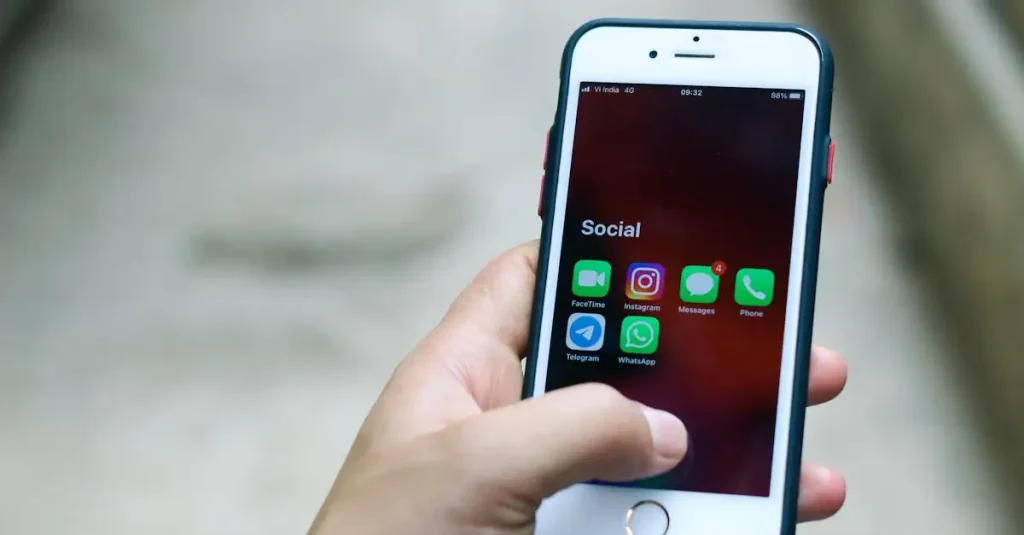
Du sitzt vor deinem Handy, hast eine wichtige Nachricht auf WhatsApp erhalten und denkst dir: „Diese Info muss ich schnell an jemanden schicken, der nur Signal nutzt.“ Vielleicht ist es ein sensibler Hinweis oder einfach eine Information, die du sofort weitergeben möchtest. Die direkte „Weiterleiten“-Funktion von WhatsApp zu Signal funktioniert natürlich nicht. Das ist verständlich, denn es sind zwei unterschiedliche Apps mit unterschiedlichen Systemen. Aber keine Sorge, das Übertragen einer WhatsApp-Nachricht zu Signal ist einfacher, als du vielleicht denkst. Ich erkläre dir jetzt ganz in Ruhe, wie du das machst, damit du deine Nachricht schnell und sicher an den richtigen Empfänger bekommst.
Der Weg von WhatsApp zu Signal: Schritt für Schritt erklärt
Grundsätzlich gibt es keinen Knopf, mit dem WhatsApp direkt mit Signal spricht. Du musst den Inhalt der Nachricht aus WhatsApp „herausnehmen“ und dann in Signal wieder „einfügen“. Das klingt kompliziert, ist aber im Grunde nur Kopieren und Einfügen. Egal, ob es sich um einen Text, einen Link oder vielleicht sogar ein Bild handelt – der Ablauf ist immer ähnlich.
Textnachrichten von WhatsApp an Signal senden
Wenn du eine reine Textnachricht weiterleiten möchtest, ist das der einfachste Fall. Stell dir vor, dein Kollege schickt dir eine detaillierte Anweisung per WhatsApp, und du musst diese sofort an dein Teammitglied weitergeben, das nur Signal verwendet. So gehst du vor:
- Öffne WhatsApp und gehe zu dem Chat, in dem die Nachricht steht, die du weiterleiten willst.
- Halte die Nachricht, die du kopieren möchtest, kurz gedrückt. Meistens erscheint dann oben eine kleine Menüleiste.
- Suche nach dem Symbol oder dem Wort „Kopieren“. Tippe darauf. Die Nachricht ist nun in der Zwischenablage deines Handys gespeichert – wie eine digitale Notiz, die du jederzeit wieder einfügen kannst.
- Wechsle nun zur Signal-App.
- Öffne den Chat mit der Person, an die die Nachricht gehen soll.
- Tippe in das Eingabefeld, wo du normalerweise deine Nachricht eintippst. Halte diesen Bereich kurz gedrückt.
- Wähle die Option „Einfügen“ oder „Paste“. Die kopierte WhatsApp-Nachricht erscheint sofort im Eingabefeld.
- Prüfe kurz, ob alles korrekt übertragen wurde. Dann kannst du auf Senden drücken.
So hast du die WhatsApp-Nachricht erfolgreich an Signal weitergeleitet. Dieser Trick funktioniert auf Android-Handys genauso wie auf iPhones.
VIDEO: NEU: WhatsApp auf 2 Handys nutzen!!
Bilder, Videos oder Dokumente übertragen
Bei Medieninhalten – also Fotos, Videos oder Dokumenten – ist der Vorgang etwas anders, aber genauso unkompliziert. Hier nutzt du meist die „Teilen“-Funktion, anstatt nur zu kopieren.
Angenommen, du hast ein wichtiges Foto bei WhatsApp bekommen und möchtest es an einen Freund auf Signal senden, weil es dort vielleicht vertraulicher ist oder die Gruppe nur Signal nutzt. So klappt es:
- Gehe in WhatsApp zu dem entsprechenden Chat und tippe auf das Bild oder Video, um es groß anzuzeigen.
- Suche nach dem „Teilen“-Symbol. Das sieht oft aus wie ein Pfeil, der aus einer Box zeigt, oder drei verbundene Punkte.
- Tippe auf dieses Symbol. Dein Handy zeigt dir nun eine Liste aller Apps an, über die du diesen Inhalt verschicken kannst.
- Scrolle durch diese Liste, bis du „Signal“ findest, und tippe darauf.
- Wähle den gewünschten Kontakt oder die Gruppe in Signal aus.
- Bestätige den Versand.
Achtung bei großen Dateien: Wenn du ein sehr großes Video von WhatsApp an Signal weiterleitest, kann das Hochladen einen Moment dauern. Das hängt von deiner Internetverbindung ab.
Wann macht das Weiterleiten von WhatsApp an Signal Sinn?
Du fragst dich vielleicht, warum du diesen Umweg überhaupt gehen musst. Das ist eine berechtigte Frage. Oftmals liegt es an den verschiedenen Kommunikationskreisen oder den Sicherheitsbedenken.
Unterschiedliche Sicherheitsstandards im Blick
WhatsApp und Signal nutzen beide Ende-zu-Ende-Verschlüsselung, was gut ist. Aber viele Menschen bevorzugen Signal für wirklich sensible Gespräche, weil es als noch transparenter gilt oder weil sie einfach die Richtlinien von Signal bevorzugen. Wenn du eine Nachricht erhältst, die nur für den Signal-Empfängerkreis gedacht ist, ist das manuelle Übertragen der sicherste Weg, um sicherzustellen, dass die Information im richtigen Kanal landet.
Ein anderer Grund ist die Gruppenstruktur. Vielleicht nutzt deine Familie WhatsApp, aber dein Projektteam arbeitet ausschließlich mit Signal. Um keine Infos doppelt zu pflegen oder wichtige Details zu verlieren, kopierst du sie einfach schnell um. Das ist pragmatisch.
Informative Quellen
Vertiefe dich weiter in WhatsApp Nachrichten an Signal weiterleiten: Anleitung mit einigen sorgfältig ausgewählten Links.
Umgang mit geteilten Medien und Metadaten
Wenn du Bilder oder Videos von WhatsApp an Signal weiterleitest, musst du wissen, was dabei passiert. Wenn du die „Teilen“-Funktion nutzt, wird die Datei oft neu komprimiert und ohne die Metadaten von WhatsApp an Signal gesendet. Metadaten sind Zusatzinformationen, wie wann und wo genau die Datei ursprünglich aufgenommen wurde.
Beim Kopieren und Einfügen von Texten bleibt dieser natürlich erhalten, aber die Weiterleitungsmarkierung von WhatsApp (der kleine Pfeil, der anzeigt, dass es eine Weiterleitung war) verschwindet, wenn du es manuell einfügst. Das kann manchmal hilfreich sein, wenn die Quelle nicht genannt werden soll.
Häufige Stolpersteine beim Nachrichtenversand
Auch wenn der Prozess simpel klingt, stolpern manche Leute über kleine Hürden. Hier sind typische Probleme, die beim Übertragen von Inhalten zwischen den Apps auftreten können, und wie du sie vermeidest.
Das Problem mit der Zwischenablage
Manchmal kopierst du eine Nachricht, wechselst dann aber zu einer anderen App und liest eine E-Mail. Wenn du dann versuchst, den Text in Signal einzufügen, ist der ursprüngliche Text schon überschrieben, weil die Zwischenablage nur den zuletzt kopierten Inhalt speichert. Merke dir: Kopiere die WhatsApp-Nachricht und wechsle sofort zu Signal, bevor du etwas anderes kopierst.
Sticker und animierte GIFs
Hier wird es tricky. WhatsApp-Sticker sind oft an das WhatsApp-System gebunden. Wenn du versuchst, einen WhatsApp-Sticker zu kopieren und in Signal einzufügen, erhält dein Signal-Empfänger oft nur ein leeres Kästchen oder eine fehlerhafte Bilddatei. Bei animierten GIFs funktioniert das Teilen über die „Teilen“-Funktion meist besser, da GIFs standardisierte Formate sind. Wenn der Sticker nicht funktioniert, musst du ihn entweder als Bild speichern und dann neu in Signal hochladen oder ihn als normales Emoji neu eintippen.
Lange Sprachnachrichten weiterleiten
Sprachnachrichten kannst du nicht einfach kopieren. Sie sind Audiodaten. Hier hast du zwei Möglichkeiten, wenn du den Inhalt einer Sprachnachricht teilen möchtest:
- Transkription: Einige Handys können Sprachnachrichten automatisch in Text umwandeln (Transkription). Wenn dein Handy diese Funktion hat, kopierst du den generierten Text wie oben beschrieben.
- Manuelles Abhören und Abtippen: Wenn es sich um eine kurze, wichtige Passage handelt, spielst du die Sprachnachricht ab und tippst die wesentlichen Punkte schnell in WhatsApp ab, bevor du diese neue Textnachricht an Signal weiterleitest.
Praxistipps für den schnellen Wechsel
Um den Vorgang des WhatsApp-Nachricht-weiterleiten-an-Signal-Wechsels flüssiger zu gestalten, helfen dir ein paar kleine Tricks im Alltag.
Favorisiere die „Teilen“-Funktion für Medien
Wenn du ein Bild, einen Link oder ein PDF von WhatsApp an Signal weiterleiten musst, nutze immer die Teilen-Funktion. Diese ist für Medien optimiert und sorgt dafür, dass die Datei meistens in besserer Qualität oder im richtigen Format beim Empfänger ankommt, als wenn du versuchst, das Medium erst zu speichern und dann manuell in Signal hochzuladen.
Desktop-Versionen nutzen
Wenn du viel am Computer arbeitest, ist es oft viel schneller, die Desktop-Versionen von WhatsApp und Signal zu nutzen. Am PC oder Mac kannst du Nachrichten bequem mit der Maus auswählen, mit Strg+C (oder Cmd+C) kopieren, das Fenster wechseln und mit Strg+V (oder Cmd+V) einfügen. Das ist oft präziser als auf dem kleinen Smartphone-Bildschirm.
Strukturierte Nachrichten besser kopieren
Wenn du eine sehr lange WhatsApp-Nachricht hast, die viele Absätze und Formatierungen enthält (wie Fett- oder Kursivschrift), achte darauf, beim Kopieren wirklich den gesamten Textblock zu markieren. Manchmal markierst du unabsichtlich nur den ersten oder letzten Absatz. Nachdem du den Text eingefügt hast, prüfe kurz, ob alle Formatierungen übernommen wurden. Signal unterstützt ähnliche Formatierungen wie WhatsApp (z.B. Sternchen für Fett: *wichtig*).
häufig gestellte fragen
kann ich eine ganze whatsapp-gruppe direkt zu signal umziehen
Nein, das geht leider nicht direkt. WhatsApp und Signal sind getrennte Plattformen und haben keine Funktion, um komplette Gruppenstrukturen automatisch zu migrieren. Du müsstest alle Mitglieder manuell in einer neuen Signal-Gruppe hinzufügen, sofern sie dort bereits registriert sind.
was passiert mit den antworten auf die weitergeleitete nachricht
Die Antworten deines Signal-Kontakts landen nur in Signal. Sie kommen nicht automatisch zurück zu der ursprünglichen WhatsApp-Unterhaltung. Die Kommunikation findet danach nur noch in der jeweiligen App statt, in die du die Nachricht weitergeleitet hast.
muss ich die nachricht in whatsapp löschen, nachdem ich sie weitergeleitet habe
Nein, das musst du nicht. Das Weiterleiten ist nur eine Kopieraktion; es löscht die Originalnachricht nicht aus deinem WhatsApp-Chatverlauf. Die Nachricht existiert in beiden Apps weiter, bis du sie manuell in der jeweiligen App entfernst.







